Domain ventilsitz.de kaufen?
Wir ziehen mit dem Projekt
ventilsitz.de um.
Sind Sie am Kauf der Domain
ventilsitz.de interessiert?
domain@kv-gmbh.de · 0541-91531010
Domain ventilsitz.de kaufen?
Wie kann ich in LibreOffice Seitennummern als Standard einrichten?
Um Seitennummern als Standard in LibreOffice einzurichten, öffnen Sie das Programm und gehen Sie zu "Format" > "Seite". Klicken Sie auf die Registerkarte "Kopfzeile" oder "Fußzeile" und aktivieren Sie das Kontrollkästchen "Kopfzeile" oder "Fußzeile" anzeigen. Klicken Sie dann auf "Einfügen" > "Seitennummer" und wählen Sie die gewünschte Position und Formatierung der Seitennummer aus. Klicken Sie abschließend auf "OK", um die Änderungen zu speichern. **
Wie fügt man Seitennummern in ein Word-Dokument ein?
Um Seitennummern in ein Word-Dokument einzufügen, klicke auf "Einfügen" in der Menüleiste. Wähle dann "Seitenzahl" aus und entscheide, ob du die Seitenzahl oben oder unten auf der Seite platzieren möchtest. Du kannst auch das Format und den Startpunkt der Seitennummerierung anpassen. **


Ähnliche Suchbegriffe für Seitennummern
Top-Angebote
Produkte zum Begriff Seitennummern:
-
JRL Diamante Trimmer – Präzision, Leistung & professionelle KontrolleProduktinformationen Der JRL Diamante Trimmer ist die perfekte Wahl für Barber, Friseure und Stylisten, die bei Konturen, Nackenlinien und Detailarbeiten höchste Präzision erwarten. Der bürstenlose Hochleistungsmotor mit 8.200 U/min sorgt für eine konstante, gleichmäßige Schneidleistung – zuverlässig bei jedem Einsatz. EZ-Gap™ M-Klinge Gen. 2 – Maximale Präzision Die EZ-Gap™ M-Klinge der 2. Generation ermöglicht mit einer Einstellung von 0 bis 0,5 mm extrem präzise Linien, saubere Übergänge und exakte Konturen. Dank des EZ-Gap™ Systems lässt sich die Klinge schnell und einfach justieren. Smart-Clip™ Technologie – Konstante Power Die Smart-Clip™ Constant Speed Control erkennt den Widerstand des Haares in Echtzeit und passt die Leistung automatisch an. Das sorgt für gleichmäßige Schnitte ohne Ziepen oder Stocken – ideal für alle Haartypen. Ultraleises Design – Komfort im Alltag Das ultraleise Motordesign ermöglicht ein angenehmes Arbeiten im Salon, selbst bei längeren Einsätzen. Reset IQ™ Technologie – Effizientes Laden Die Reset IQ™ Ladetechnologie schützt den Akku und verlängert die Lebensdauer durch intelligentes Lademanagement: Schnellladung: ca. 2 Stunden Reset IQ™ Ladung: ca. 3 Stunden Laufzeit: bis zu 2 Stunden Dank Universalspannung (100–240 V) ist der Trimmer weltweit einsetzbar. Technische Daten: Motor: Bürstenloser Hochleistungsmotor Geschwindigkeit: 8.200 U/min Klinge: EZ-Gap™ M-Klinge Gen. 2 (0–0,5 mm) Akku: bis zu 2 Stunden Laufzeit Ladezeit: ca. 2–3 Stunden Spannung: 100–240 V / 50–60 Hz Kammaufsätze: 1,5 / 3 / 6 / 8 / 10 mm Farbe: Orange Produktvorteile: Präzise Konturen & Detailarbeiten Konstante Leistung dank Smart-Clip™ Schnelle, einfache Klingenjustierung Ultraleiser Betrieb Langlebiger Akku mit Reset IQ™ Technologie Für alle Haartypen geeignet Ideal für professionelle Anwendungen Lieferumfang: JRL Diamante Trimmer Ladekabel Reinigungsbürste Bedienungsanleitung Verstellbare Kammaufsätze (1,5 / 3 / 4,5 / 6 / 8 / 10 mm) Herstellerinformationen Saykos GmbHvon-Röntgen-Straße 12Ahaus, Deutschland, 48683info@jrlgermany.dehttps://www.jrlgermany.de125,85 €*Versand: 0,00 €Sichere Weiterleitung zum Anbieter



-
„Wie kann ich Seitennummern in einem Word-Dokument hinzufügen?“
Um Seitennummern in einem Word-Dokument hinzuzufügen, klicke auf "Einfügen" in der Menüleiste. Wähle dann "Seitenzahl" aus und entscheide, wo die Seitenzahl platziert werden soll. Du kannst auch das Format und den Stil der Seitenzahl anpassen. **
-
Wie kann man die ersten Seitennummern in OpenOffice unsichtbar machen?
Um die ersten Seitennummern in OpenOffice unsichtbar zu machen, kannst du folgende Schritte befolgen: Klicke auf "Einfügen" in der Menüleiste, dann auf "Felder" und wähle "Seitennummer". Wähle die Option "Format" und setze das Häkchen bei "Erste Seite anders". Klicke dann auf "OK" und die ersten Seitennummern werden unsichtbar. **
-
Wie kann man die ersten Seitennummern in OpenOffice unsichtbar machen?
Um die ersten Seitennummern in OpenOffice unsichtbar zu machen, kannst du folgende Schritte befolgen: 1. Klicke auf "Einfügen" in der Menüleiste und wähle "Fußzeile" aus. 2. Klicke mit der rechten Maustaste in die Fußzeile und wähle "Einfügen" und dann "Feldbefehl" aus. 3. Wähle im Feldbefehl-Fenster den Befehl "Seitennummer" aus und aktiviere die Option "Ohne Formatierung". 4. Klicke auf "Einfügen" und dann auf "Schließen", um die Fußzeile zu schließen. Dadurch werden die ersten Seitennummern unsichtbar. **
-
Wie kann ich in Open Office Seitennummern ohne Fußzeile einfügen?
In Open Office kannst du Seitennummern ohne Fußzeile einfügen, indem du die Kopfzeile verwendest. Gehe dazu zu "Einfügen" > "Kopfzeile" und wähle eine der verfügbaren Kopfzeilen aus. Klicke dann auf das Symbol "Seitennummer einfügen" in der Symbolleiste, um die Seitennummer in der Kopfzeile einzufügen. **

Wie kann ich in einem Dokument Seitennummern hinzufügen und formatieren?
In Microsoft Word kannst du Seitennummern hinzufügen, indem du auf "Einfügen" klickst, dann auf "Seitenzahl" gehst und das gewünschte Format auswählst. Du kannst die Seitennummerierung auch anpassen, indem du auf "Seitenzahl formatieren" klickst und dort die gewünschten Einstellungen vornimmst. Zusätzlich kannst du die Seitennummerierung auch auf bestimmten Seiten ausblenden oder mit verschiedenen Formaten versehen. **
Welche Funktion hat dieses Ventil?
Das Ventil dient dazu, den Fluss oder die Richtung eines Mediums (z.B. Flüssigkeit oder Gas) zu steuern. Es kann geöffnet oder geschlossen werden, um den Durchfluss zu ermöglichen oder zu blockieren. Ventile werden in verschiedenen Anwendungen eingesetzt, wie z.B. in der Industrie, in Haushaltsgeräten oder in der Medizintechnik. **
Top-Angebote
Produkte zum Begriff Seitennummern:
-
JRL Diamante Trimmer – Präzision, Leistung & professionelle KontrolleProduktinformationen Der JRL Diamante Trimmer ist die perfekte Wahl für Barber, Friseure und Stylisten, die bei Konturen, Nackenlinien und Detailarbeiten höchste Präzision erwarten. Der bürstenlose Hochleistungsmotor mit 8.200 U/min sorgt für eine konstante, gleichmäßige Schneidleistung – zuverlässig bei jedem Einsatz. EZ-Gap™ M-Klinge Gen. 2 – Maximale Präzision Die EZ-Gap™ M-Klinge der 2. Generation ermöglicht mit einer Einstellung von 0 bis 0,5 mm extrem präzise Linien, saubere Übergänge und exakte Konturen. Dank des EZ-Gap™ Systems lässt sich die Klinge schnell und einfach justieren. Smart-Clip™ Technologie – Konstante Power Die Smart-Clip™ Constant Speed Control erkennt den Widerstand des Haares in Echtzeit und passt die Leistung automatisch an. Das sorgt für gleichmäßige Schnitte ohne Ziepen oder Stocken – ideal für alle Haartypen. Ultraleises Design – Komfort im Alltag Das ultraleise Motordesign ermöglicht ein angenehmes Arbeiten im Salon, selbst bei längeren Einsätzen. Reset IQ™ Technologie – Effizientes Laden Die Reset IQ™ Ladetechnologie schützt den Akku und verlängert die Lebensdauer durch intelligentes Lademanagement: Schnellladung: ca. 2 Stunden Reset IQ™ Ladung: ca. 3 Stunden Laufzeit: bis zu 2 Stunden Dank Universalspannung (100–240 V) ist der Trimmer weltweit einsetzbar. Technische Daten: Motor: Bürstenloser Hochleistungsmotor Geschwindigkeit: 8.200 U/min Klinge: EZ-Gap™ M-Klinge Gen. 2 (0–0,5 mm) Akku: bis zu 2 Stunden Laufzeit Ladezeit: ca. 2–3 Stunden Spannung: 100–240 V / 50–60 Hz Kammaufsätze: 1,5 / 3 / 6 / 8 / 10 mm Farbe: Orange Produktvorteile: Präzise Konturen & Detailarbeiten Konstante Leistung dank Smart-Clip™ Schnelle, einfache Klingenjustierung Ultraleiser Betrieb Langlebiger Akku mit Reset IQ™ Technologie Für alle Haartypen geeignet Ideal für professionelle Anwendungen Lieferumfang: JRL Diamante Trimmer Ladekabel Reinigungsbürste Bedienungsanleitung Verstellbare Kammaufsätze (1,5 / 3 / 4,5 / 6 / 8 / 10 mm) Herstellerinformationen Saykos GmbHvon-Röntgen-Straße 12Ahaus, Deutschland, 48683info@jrlgermany.dehttps://www.jrlgermany.de125,85 €*Versand: 0,00 €Sichere Weiterleitung zum Anbieter
-
Wie kann ich in LibreOffice Seitennummern als Standard einrichten?
Um Seitennummern als Standard in LibreOffice einzurichten, öffnen Sie das Programm und gehen Sie zu "Format" > "Seite". Klicken Sie auf die Registerkarte "Kopfzeile" oder "Fußzeile" und aktivieren Sie das Kontrollkästchen "Kopfzeile" oder "Fußzeile" anzeigen. Klicken Sie dann auf "Einfügen" > "Seitennummer" und wählen Sie die gewünschte Position und Formatierung der Seitennummer aus. Klicken Sie abschließend auf "OK", um die Änderungen zu speichern. **
-
Wie fügt man Seitennummern in ein Word-Dokument ein?
Um Seitennummern in ein Word-Dokument einzufügen, klicke auf "Einfügen" in der Menüleiste. Wähle dann "Seitenzahl" aus und entscheide, ob du die Seitenzahl oben oder unten auf der Seite platzieren möchtest. Du kannst auch das Format und den Startpunkt der Seitennummerierung anpassen. **
-
„Wie kann ich Seitennummern in einem Word-Dokument hinzufügen?“
Um Seitennummern in einem Word-Dokument hinzuzufügen, klicke auf "Einfügen" in der Menüleiste. Wähle dann "Seitenzahl" aus und entscheide, wo die Seitenzahl platziert werden soll. Du kannst auch das Format und den Stil der Seitenzahl anpassen. **
-
Wie kann man die ersten Seitennummern in OpenOffice unsichtbar machen?
Um die ersten Seitennummern in OpenOffice unsichtbar zu machen, kannst du folgende Schritte befolgen: Klicke auf "Einfügen" in der Menüleiste, dann auf "Felder" und wähle "Seitennummer". Wähle die Option "Format" und setze das Häkchen bei "Erste Seite anders". Klicke dann auf "OK" und die ersten Seitennummern werden unsichtbar. **
Ähnliche Suchbegriffe für Seitennummern
-
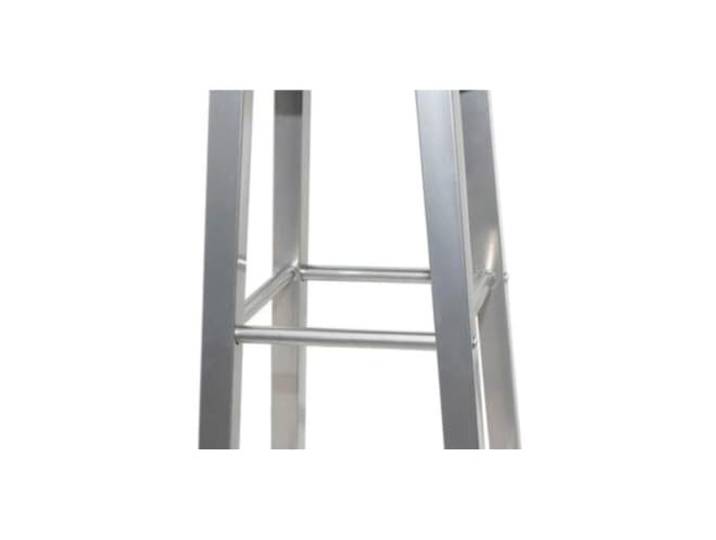
HBBMGYD Barhocker, 2 Stück, Metall, Sitz MDF, Braun Fußstütze in zwei Höhen, Stahlrahmen, einfache Montage, einfache Wartung, 110 kg pro SitzHBBMGYD Barhocker, 2 Stück, Metall, Sitz MDF, Braun Fußstütze in zwei Höhen, Stahlrahmen, einfache Montage, einfache Wartung, 110 kg pro Sitz. Klassisches und modernes Design, das sich sowohl in Ihr Zuhause als auch in eine Bar einfügt, für einen harmonischen Stil in jeden Raum. Integrierte Fußstützen in zwei verschiedenen Höhen, die den ganzen Abend über ein bequemes Sitzen bieten. Braune MDF-Sitzfläche kombiniert mit einem Stahlrahmen für einen warmen Kontrast und eine solide Struktur. Einfache Montage und einfache Wartung, um Ihre Hocker schnell und unkompliziert zu genießen. Jeder Sitz trägt maximal 110 kg, für eine ruhige Nutzung im Alltag. Farbe:Silber und Braun89,00 €*Versand: 0,00 €Sichere Weiterleitung zum Anbieter
-
Wie kann man die ersten Seitennummern in OpenOffice unsichtbar machen?
Um die ersten Seitennummern in OpenOffice unsichtbar zu machen, kannst du folgende Schritte befolgen: 1. Klicke auf "Einfügen" in der Menüleiste und wähle "Fußzeile" aus. 2. Klicke mit der rechten Maustaste in die Fußzeile und wähle "Einfügen" und dann "Feldbefehl" aus. 3. Wähle im Feldbefehl-Fenster den Befehl "Seitennummer" aus und aktiviere die Option "Ohne Formatierung". 4. Klicke auf "Einfügen" und dann auf "Schließen", um die Fußzeile zu schließen. Dadurch werden die ersten Seitennummern unsichtbar. **
-
Wie kann ich in Open Office Seitennummern ohne Fußzeile einfügen?
In Open Office kannst du Seitennummern ohne Fußzeile einfügen, indem du die Kopfzeile verwendest. Gehe dazu zu "Einfügen" > "Kopfzeile" und wähle eine der verfügbaren Kopfzeilen aus. Klicke dann auf das Symbol "Seitennummer einfügen" in der Symbolleiste, um die Seitennummer in der Kopfzeile einzufügen. **
-
Wie kann ich in einem Dokument Seitennummern hinzufügen und formatieren?
In Microsoft Word kannst du Seitennummern hinzufügen, indem du auf "Einfügen" klickst, dann auf "Seitenzahl" gehst und das gewünschte Format auswählst. Du kannst die Seitennummerierung auch anpassen, indem du auf "Seitenzahl formatieren" klickst und dort die gewünschten Einstellungen vornimmst. Zusätzlich kannst du die Seitennummerierung auch auf bestimmten Seiten ausblenden oder mit verschiedenen Formaten versehen. **
-
Welche Funktion hat dieses Ventil?
Das Ventil dient dazu, den Fluss oder die Richtung eines Mediums (z.B. Flüssigkeit oder Gas) zu steuern. Es kann geöffnet oder geschlossen werden, um den Durchfluss zu ermöglichen oder zu blockieren. Ventile werden in verschiedenen Anwendungen eingesetzt, wie z.B. in der Industrie, in Haushaltsgeräten oder in der Medizintechnik. **
* Alle Preise verstehen sich inklusive der gesetzlichen Mehrwertsteuer und ggf. zuzüglich Versandkosten. Die Angebotsinformationen basieren auf den Angaben des jeweiligen Shops und werden über automatisierte Prozesse aktualisiert. Eine Aktualisierung in Echtzeit findet nicht statt, so dass es im Einzelfall zu Abweichungen kommen kann. ** Hinweis: Teile dieses Inhalts wurden von KI erstellt.