Domain ventilsitz.de kaufen?
Wir ziehen mit dem Projekt
ventilsitz.de um.
Sind Sie am Kauf der Domain
ventilsitz.de interessiert?
domain@kv-gmbh.de · 0541-91531010
Domain ventilsitz.de kaufen?
Was ist ein Bildschirmfoto?
Ein Bildschirmfoto ist eine digitale Aufnahme des aktuellen Bildschirminhalts eines Computers, Smartphones oder Tablets. Es kann verwendet werden, um den aktuellen Zustand eines Programms, einer Webseite oder einer anderen Anwendung festzuhalten und zu teilen. Bildschirmfotos können in verschiedenen Dateiformaten gespeichert werden, wie z.B. JPEG oder PNG. **
Was bedeutet Snapchat Bildschirmfoto?
Ein Snapchat Bildschirmfoto bedeutet, dass jemand ein Foto von einem Snap gemacht hat, indem er den Bildschirm seines Geräts abfotografiert hat. Dies kann geschehen, wenn der Absender nicht möchte, dass das Foto gespeichert oder weitergeleitet wird. Oft wird ein Bildschirmfoto als Verletzung der Privatsphäre angesehen, da die Bilder normalerweise nur für einen kurzen Zeitraum sichtbar sind. Es ist wichtig, die Privatsphäre anderer zu respektieren und keine Bildschirmfotos von Snaps zu machen, es sei denn, es ist ausdrücklich erlaubt. **
Ähnliche Suchbegriffe für Bildschirmfoto
Top-Angebote
Produkte zum Begriff Bildschirmfoto:
-
JRL Diamante Trimmer ‚Äì Präzision, Leistung & professionelle KontrolleProduktinformationen Der JRL Diamante Trimmer ist die perfekte Wahl für Barber, Friseure und Stylisten, die bei Konturen, Nackenlinien und Detailarbeiten h√∂chste Präzision erwarten. Der bürstenlose Hochleistungsmotor mit 8.200 U/min sorgt für eine konstante, gleichmäßige Schneidleistung ‚Äì zuverlässig bei jedem Einsatz. EZ-Gap‚Ñ¢ M-Klinge Gen. 2 ‚Äì Maximale Präzision Die EZ-Gap‚Ñ¢ M-Klinge der 2. Generation erm√∂glicht mit einer Einstellung von 0 bis 0,5 mm extrem präzise Linien, saubere √úbergänge und exakte Konturen. Dank des EZ-Gap‚Ñ¢ Systems lässt sich die Klinge schnell und einfach justieren. Smart-Clip‚Ñ¢ Technologie ‚Äì Konstante Power Die Smart-Clip‚Ñ¢ Constant Speed Control erkennt den Widerstand des Haares in Echtzeit und passt die Leistung automatisch an. Das sorgt für gleichmäßige Schnitte ohne Ziepen oder Stocken ‚Äì ideal für alle Haartypen. Ultraleises Design ‚Äì Komfort im Alltag Das ultraleise Motordesign erm√∂glicht ein angenehmes Arbeiten im Salon, selbst bei längeren Einsätzen. Reset IQ‚Ñ¢ Technologie ‚Äì Effizientes Laden Die Reset IQ‚Ñ¢ Ladetechnologie schützt den Akku und verlängert die Lebensdauer durch intelligentes Lademanagement: Schnellladung: ca. 2 Stunden Reset IQ‚Ñ¢ Ladung: ca. 3 Stunden Laufzeit: bis zu 2 Stunden Dank Universalspannung (100‚Äì240 V) ist der Trimmer weltweit einsetzbar. Technische Daten: Motor: Bürstenloser Hochleistungsmotor Geschwindigkeit: 8.200 U/min Klinge: EZ-Gap‚Ñ¢ M-Klinge Gen. 2 (0‚Äì0,5 mm) Akku: bis zu 2 Stunden Laufzeit Ladezeit: ca. 2‚Äì3 Stunden Spannung: 100‚Äì240 V / 50‚Äì60 Hz Kammaufsätze: 1,5 / 3 / 6 / 8 / 10 mm Farbe: Orange Produktvorteile: Präzise Konturen & Detailarbeiten Konstante Leistung dank Smart-Clip‚Ñ¢ Schnelle, einfache Klingenjustierung Ultraleiser Betrieb Langlebiger Akku mit Reset IQ‚Ñ¢ Technologie Für alle Haartypen geeignet Ideal für professionelle Anwendungen Lieferumfang: JRL Diamante Trimmer Ladekabel Reinigungsbürste Bedienungsanleitung Verstellbare Kammaufsätze (1,5 / 3 / 4,5 / 6 / 8 / 10 mm) Herstellerinformationen Saykos GmbHvon-R√∂ntgen-Straße 12Ahaus, Deutschland, 48683info@jrlgermany.dehttps://www.jrlgermany.de125,85 €*Versand: 0,00 €Sichere Weiterleitung zum Anbieter
-
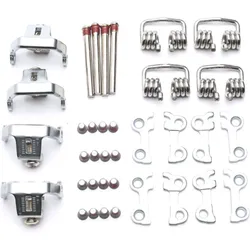
Mechanismus Ersatzteil-Set MTB / Gravel T1 mechanism SilberHT Components Mechanismus Ersatzteil-Set MTB, Gravel T1 mechanism SilberOriginal-Ersatzteil von HT Components für T1. Farbe: silber.HT Components Mechanismus Ersatzteil-Set MTB im DetailErsatzteilsets für den Austausch der Klick-MechanismenViele Austauschparts wie Federn, Bolzen, Hakenplatte etcDas passende Teil findenVergleiche vor der Bestellung die Modellbezeichnung deines Bauteils mit der Angabe „Passend für“: T1.Technische DatenMarke: HT ComponentsFarbe: silberPassend für: T1Einsatzbereich: MTB, Road, Gravel, Urban, BMX, E-BikeHäufige FragenWofür ist der Artikel? Laut Hersteller passend für T1.Für welchen Einsatz? MTB, Road, Gravel, Urban, BMX, E-Bike.Baut ihr das Teil auch ein? Ja, gern in unserer Werkstatt in Schwäbisch Gmünd. Fragen zur Kompatibilität? Ruf uns an: 07171 929 556.Weitere Artikel findest du in der Kategorie Zubehör & Cleats. Einbau und Service übernimmt unsere Werkstatt in Schwäbisch Gmünd.44,87 €*Versand: 7,99 €Sichere Weiterleitung zum Anbieter


-
Wie erstelle ich Bildschirmfotos mit einer Bildschirmfoto-Software? Welche Bildschirmfoto-Software könnt ihr empfehlen?
Um Bildschirmfotos mit einer Bildschirmfoto-Software zu erstellen, musst du die Software herunterladen und installieren, dann das Programm öffnen und die gewünschte Taste oder Tastenkombination drücken, um das Bildschirmfoto aufzunehmen. Ich kann Snagit, Lightshot und Greenshot als empfehlenswerte Bildschirmfoto-Software empfehlen. **
-
Wie ändere ich das Bildschirmfoto?
Um das Bildschirmfoto zu ändern, musst du zuerst das gewünschte Bild auswählen, das du als neues Bildschirmfoto verwenden möchtest. Anschließend öffnest du die Einstellungen deines Geräts und suchst nach der Option "Hintergrund" oder "Bildschirmfoto". Dort kannst du dann das neue Bild auswählen und als Bildschirmfoto festlegen. Vergiss nicht, die Änderungen zu speichern, damit das neue Bildschirmfoto aktiviert wird. Wenn du Schwierigkeiten hast, das Bildschirmfoto zu ändern, kannst du auch in der Bedienungsanleitung deines Geräts nach weiteren Anweisungen suchen oder dich an den Kundensupport des Herstellers wenden. **
-
Wie kann ich ein Bildschirmfoto machen?
Um ein Bildschirmfoto zu machen, kannst du die Tastenkombination "Druck" oder "Print Screen" auf deiner Tastatur verwenden. Dadurch wird ein Screenshot des gesamten Bildschirms erstellt. Du kannst auch die Tastenkombination "Alt + Druck" verwenden, um nur das aktive Fenster aufzunehmen. Das Bildschirmfoto wird dann in die Zwischenablage kopiert und kann in einem Bildbearbeitungsprogramm oder einer anderen Anwendung eingefügt und gespeichert werden. **
-
Wie kann ein Bildschirmfoto unter Windows erstellt werden? Wie kann ein Bildschirmfoto auf einem Mac gemacht werden?
Unter Windows kann ein Bildschirmfoto durch Drücken der Taste "Druck" auf der Tastatur erstellt werden. Anschließend kann das Bild in ein Grafikprogramm oder in Paint eingefügt und gespeichert werden. Auf einem Mac kann ein Bildschirmfoto durch Drücken von "Cmd + Shift + 3" für den gesamten Bildschirm oder "Cmd + Shift + 4" für einen ausgewählten Bereich erstellt werden. Das Bild wird automatisch auf dem Desktop gespeichert. **

Wie kann ich ein Bildschirmfoto auf meinem Computer machen? Wie erstelle ich ein Bildschirmfoto auf meinem Smartphone?
Auf einem Computer kannst du ein Bildschirmfoto machen, indem du die Taste "Druck" oder "Print Screen" drückst und dann das Bild in ein Bildbearbeitungsprogramm einfügst. Auf einem Smartphone kannst du ein Bildschirmfoto machen, indem du gleichzeitig die Power-Taste und die Lautstärke-Taste drückst oder eine spezielle Tastenkombination verwendest, die von Hersteller zu Hersteller variieren kann. Das Bildschirmfoto wird dann in deiner Galerie gespeichert. **
Wie erstellt man ein Bildschirmfoto auf einem Windows Computer? Kann man auch auf einem Smartphone ein Bildschirmfoto machen?
Um ein Bildschirmfoto auf einem Windows Computer zu erstellen, drücke die Taste "Druck" auf der Tastatur. Das Bildschirmfoto wird in die Zwischenablage kopiert und kann dann in ein Bildbearbeitungsprogramm eingefügt und gespeichert werden. Auf einem Smartphone kann man ebenfalls ein Bildschirmfoto machen, indem man gleichzeitig die Power-Taste und die Lautstärke-Taste drückt. **
Top-Angebote
Produkte zum Begriff Bildschirmfoto:
-
JRL Diamante Trimmer ‚Äì Präzision, Leistung & professionelle KontrolleProduktinformationen Der JRL Diamante Trimmer ist die perfekte Wahl für Barber, Friseure und Stylisten, die bei Konturen, Nackenlinien und Detailarbeiten h√∂chste Präzision erwarten. Der bürstenlose Hochleistungsmotor mit 8.200 U/min sorgt für eine konstante, gleichmäßige Schneidleistung ‚Äì zuverlässig bei jedem Einsatz. EZ-Gap‚Ñ¢ M-Klinge Gen. 2 ‚Äì Maximale Präzision Die EZ-Gap‚Ñ¢ M-Klinge der 2. Generation erm√∂glicht mit einer Einstellung von 0 bis 0,5 mm extrem präzise Linien, saubere √úbergänge und exakte Konturen. Dank des EZ-Gap‚Ñ¢ Systems lässt sich die Klinge schnell und einfach justieren. Smart-Clip‚Ñ¢ Technologie ‚Äì Konstante Power Die Smart-Clip‚Ñ¢ Constant Speed Control erkennt den Widerstand des Haares in Echtzeit und passt die Leistung automatisch an. Das sorgt für gleichmäßige Schnitte ohne Ziepen oder Stocken ‚Äì ideal für alle Haartypen. Ultraleises Design ‚Äì Komfort im Alltag Das ultraleise Motordesign erm√∂glicht ein angenehmes Arbeiten im Salon, selbst bei längeren Einsätzen. Reset IQ‚Ñ¢ Technologie ‚Äì Effizientes Laden Die Reset IQ‚Ñ¢ Ladetechnologie schützt den Akku und verlängert die Lebensdauer durch intelligentes Lademanagement: Schnellladung: ca. 2 Stunden Reset IQ‚Ñ¢ Ladung: ca. 3 Stunden Laufzeit: bis zu 2 Stunden Dank Universalspannung (100‚Äì240 V) ist der Trimmer weltweit einsetzbar. Technische Daten: Motor: Bürstenloser Hochleistungsmotor Geschwindigkeit: 8.200 U/min Klinge: EZ-Gap‚Ñ¢ M-Klinge Gen. 2 (0‚Äì0,5 mm) Akku: bis zu 2 Stunden Laufzeit Ladezeit: ca. 2‚Äì3 Stunden Spannung: 100‚Äì240 V / 50‚Äì60 Hz Kammaufsätze: 1,5 / 3 / 6 / 8 / 10 mm Farbe: Orange Produktvorteile: Präzise Konturen & Detailarbeiten Konstante Leistung dank Smart-Clip‚Ñ¢ Schnelle, einfache Klingenjustierung Ultraleiser Betrieb Langlebiger Akku mit Reset IQ‚Ñ¢ Technologie Für alle Haartypen geeignet Ideal für professionelle Anwendungen Lieferumfang: JRL Diamante Trimmer Ladekabel Reinigungsbürste Bedienungsanleitung Verstellbare Kammaufsätze (1,5 / 3 / 4,5 / 6 / 8 / 10 mm) Herstellerinformationen Saykos GmbHvon-R√∂ntgen-Straße 12Ahaus, Deutschland, 48683info@jrlgermany.dehttps://www.jrlgermany.de125,85 €*Versand: 0,00 €Sichere Weiterleitung zum Anbieter
-
Was ist ein Bildschirmfoto?
Ein Bildschirmfoto ist eine digitale Aufnahme des aktuellen Bildschirminhalts eines Computers, Smartphones oder Tablets. Es kann verwendet werden, um den aktuellen Zustand eines Programms, einer Webseite oder einer anderen Anwendung festzuhalten und zu teilen. Bildschirmfotos können in verschiedenen Dateiformaten gespeichert werden, wie z.B. JPEG oder PNG. **
-
Was bedeutet Snapchat Bildschirmfoto?
Ein Snapchat Bildschirmfoto bedeutet, dass jemand ein Foto von einem Snap gemacht hat, indem er den Bildschirm seines Geräts abfotografiert hat. Dies kann geschehen, wenn der Absender nicht möchte, dass das Foto gespeichert oder weitergeleitet wird. Oft wird ein Bildschirmfoto als Verletzung der Privatsphäre angesehen, da die Bilder normalerweise nur für einen kurzen Zeitraum sichtbar sind. Es ist wichtig, die Privatsphäre anderer zu respektieren und keine Bildschirmfotos von Snaps zu machen, es sei denn, es ist ausdrücklich erlaubt. **
-
Wie erstelle ich Bildschirmfotos mit einer Bildschirmfoto-Software? Welche Bildschirmfoto-Software könnt ihr empfehlen?
Um Bildschirmfotos mit einer Bildschirmfoto-Software zu erstellen, musst du die Software herunterladen und installieren, dann das Programm öffnen und die gewünschte Taste oder Tastenkombination drücken, um das Bildschirmfoto aufzunehmen. Ich kann Snagit, Lightshot und Greenshot als empfehlenswerte Bildschirmfoto-Software empfehlen. **
-
Wie ändere ich das Bildschirmfoto?
Um das Bildschirmfoto zu ändern, musst du zuerst das gewünschte Bild auswählen, das du als neues Bildschirmfoto verwenden möchtest. Anschließend öffnest du die Einstellungen deines Geräts und suchst nach der Option "Hintergrund" oder "Bildschirmfoto". Dort kannst du dann das neue Bild auswählen und als Bildschirmfoto festlegen. Vergiss nicht, die Änderungen zu speichern, damit das neue Bildschirmfoto aktiviert wird. Wenn du Schwierigkeiten hast, das Bildschirmfoto zu ändern, kannst du auch in der Bedienungsanleitung deines Geräts nach weiteren Anweisungen suchen oder dich an den Kundensupport des Herstellers wenden. **
Ähnliche Suchbegriffe für Bildschirmfoto
-
Mechanismus Ersatzteil-Set MTB / Gravel T1 mechanism SilberHT Components Mechanismus Ersatzteil-Set MTB, Gravel T1 mechanism SilberOriginal-Ersatzteil von HT Components für T1. Farbe: silber.HT Components Mechanismus Ersatzteil-Set MTB im DetailErsatzteilsets für den Austausch der Klick-MechanismenViele Austauschparts wie Federn, Bolzen, Hakenplatte etcDas passende Teil findenVergleiche vor der Bestellung die Modellbezeichnung deines Bauteils mit der Angabe „Passend für“: T1.Technische DatenMarke: HT ComponentsFarbe: silberPassend für: T1Einsatzbereich: MTB, Road, Gravel, Urban, BMX, E-BikeHäufige FragenWofür ist der Artikel? Laut Hersteller passend für T1.Für welchen Einsatz? MTB, Road, Gravel, Urban, BMX, E-Bike.Baut ihr das Teil auch ein? Ja, gern in unserer Werkstatt in Schwäbisch Gmünd. Fragen zur Kompatibilität? Ruf uns an: 07171 929 556.Weitere Artikel findest du in der Kategorie Zubehör & Cleats. Einbau und Service übernimmt unsere Werkstatt in Schwäbisch Gmünd.44,87 €*Versand: 7,99 €Sichere Weiterleitung zum Anbieter
-
Mechanismus Ersatzteil-Set MTB / Gravel M1 mechanism SilberHT Components Mechanismus Ersatzteil-Set MTB, Gravel M1 mechanism SilberOriginal-Ersatzteil von HT Components für M1. Farbe: silber.HT Components Mechanismus Ersatzteil-Set MTB im DetailErsatzteilsets für den Austausch der Klick-MechanismenViele Austauschparts wie Federn, Bolzen, Hakenplatte etcDas passende Teil findenVergleiche vor der Bestellung die Modellbezeichnung deines Bauteils mit der Angabe „Passend für“: M1.Technische DatenMarke: HT ComponentsFarbe: silberPassend für: M1Einsatzbereich: MTB, Road, Gravel, Urban, BMX, E-BikeHäufige FragenWofür ist der Artikel? Laut Hersteller passend für M1.Für welchen Einsatz? MTB, Road, Gravel, Urban, BMX, E-Bike.Baut ihr das Teil auch ein? Ja, gern in unserer Werkstatt in Schwäbisch Gmünd. Fragen zur Kompatibilität? Ruf uns an: 07171 929 556.Weitere Artikel findest du in der Kategorie Zubehör & Cleats. Einbau und Service übernimmt unsere Werkstatt in Schwäbisch Gmünd.45,99 €*Versand: 7,99 €Sichere Weiterleitung zum Anbieter
-
Mechanismus Ersatzteil-Set MTB / Gravel D1 mechanism SilberHT Components Mechanismus Ersatzteil-Set MTB, Gravel D1 mechanism SilberOriginal-Ersatzteil von HT Components für D1. Farbe: silber.HT Components Mechanismus Ersatzteil-Set MTB im DetailErsatzteilsets für den Austausch der Klick-MechanismenViele Austauschparts wie Federn, Bolzen, Hakenplatte etcDas passende Teil findenVergleiche vor der Bestellung die Modellbezeichnung deines Bauteils mit der Angabe „Passend für“: D1.Technische DatenMarke: HT ComponentsFarbe: silberPassend für: D1Einsatzbereich: MTB, Road, Gravel, Urban, BMX, E-BikeHäufige FragenWofür ist der Artikel? Laut Hersteller passend für D1.Für welchen Einsatz? MTB, Road, Gravel, Urban, BMX, E-Bike.Baut ihr das Teil auch ein? Ja, gern in unserer Werkstatt in Schwäbisch Gmünd. Fragen zur Kompatibilität? Ruf uns an: 07171 929 556.Weitere Artikel findest du in der Kategorie Zubehör & Cleats. Einbau und Service übernimmt unsere Werkstatt in Schwäbisch Gmünd.45,95 €*Versand: 7,99 €Sichere Weiterleitung zum Anbieter
-
Wie kann ich ein Bildschirmfoto machen?
Um ein Bildschirmfoto zu machen, kannst du die Tastenkombination "Druck" oder "Print Screen" auf deiner Tastatur verwenden. Dadurch wird ein Screenshot des gesamten Bildschirms erstellt. Du kannst auch die Tastenkombination "Alt + Druck" verwenden, um nur das aktive Fenster aufzunehmen. Das Bildschirmfoto wird dann in die Zwischenablage kopiert und kann in einem Bildbearbeitungsprogramm oder einer anderen Anwendung eingefügt und gespeichert werden. **
-
Wie kann ein Bildschirmfoto unter Windows erstellt werden? Wie kann ein Bildschirmfoto auf einem Mac gemacht werden?
Unter Windows kann ein Bildschirmfoto durch Drücken der Taste "Druck" auf der Tastatur erstellt werden. Anschließend kann das Bild in ein Grafikprogramm oder in Paint eingefügt und gespeichert werden. Auf einem Mac kann ein Bildschirmfoto durch Drücken von "Cmd + Shift + 3" für den gesamten Bildschirm oder "Cmd + Shift + 4" für einen ausgewählten Bereich erstellt werden. Das Bild wird automatisch auf dem Desktop gespeichert. **
-
Wie kann ich ein Bildschirmfoto auf meinem Computer machen? Wie erstelle ich ein Bildschirmfoto auf meinem Smartphone?
Auf einem Computer kannst du ein Bildschirmfoto machen, indem du die Taste "Druck" oder "Print Screen" drückst und dann das Bild in ein Bildbearbeitungsprogramm einfügst. Auf einem Smartphone kannst du ein Bildschirmfoto machen, indem du gleichzeitig die Power-Taste und die Lautstärke-Taste drückst oder eine spezielle Tastenkombination verwendest, die von Hersteller zu Hersteller variieren kann. Das Bildschirmfoto wird dann in deiner Galerie gespeichert. **
-
Wie erstellt man ein Bildschirmfoto auf einem Windows Computer? Kann man auch auf einem Smartphone ein Bildschirmfoto machen?
Um ein Bildschirmfoto auf einem Windows Computer zu erstellen, drücke die Taste "Druck" auf der Tastatur. Das Bildschirmfoto wird in die Zwischenablage kopiert und kann dann in ein Bildbearbeitungsprogramm eingefügt und gespeichert werden. Auf einem Smartphone kann man ebenfalls ein Bildschirmfoto machen, indem man gleichzeitig die Power-Taste und die Lautstärke-Taste drückt. **
* Alle Preise verstehen sich inklusive der gesetzlichen Mehrwertsteuer und ggf. zuzüglich Versandkosten. Die Angebotsinformationen basieren auf den Angaben des jeweiligen Shops und werden über automatisierte Prozesse aktualisiert. Eine Aktualisierung in Echtzeit findet nicht statt, so dass es im Einzelfall zu Abweichungen kommen kann. ** Hinweis: Teile dieses Inhalts wurden von KI erstellt.